AccessをSharePointを使ってクラウドで運用する方法について

Microsoft Accessで開発したシステムを遠隔地間でデータ共有して運用する方法について


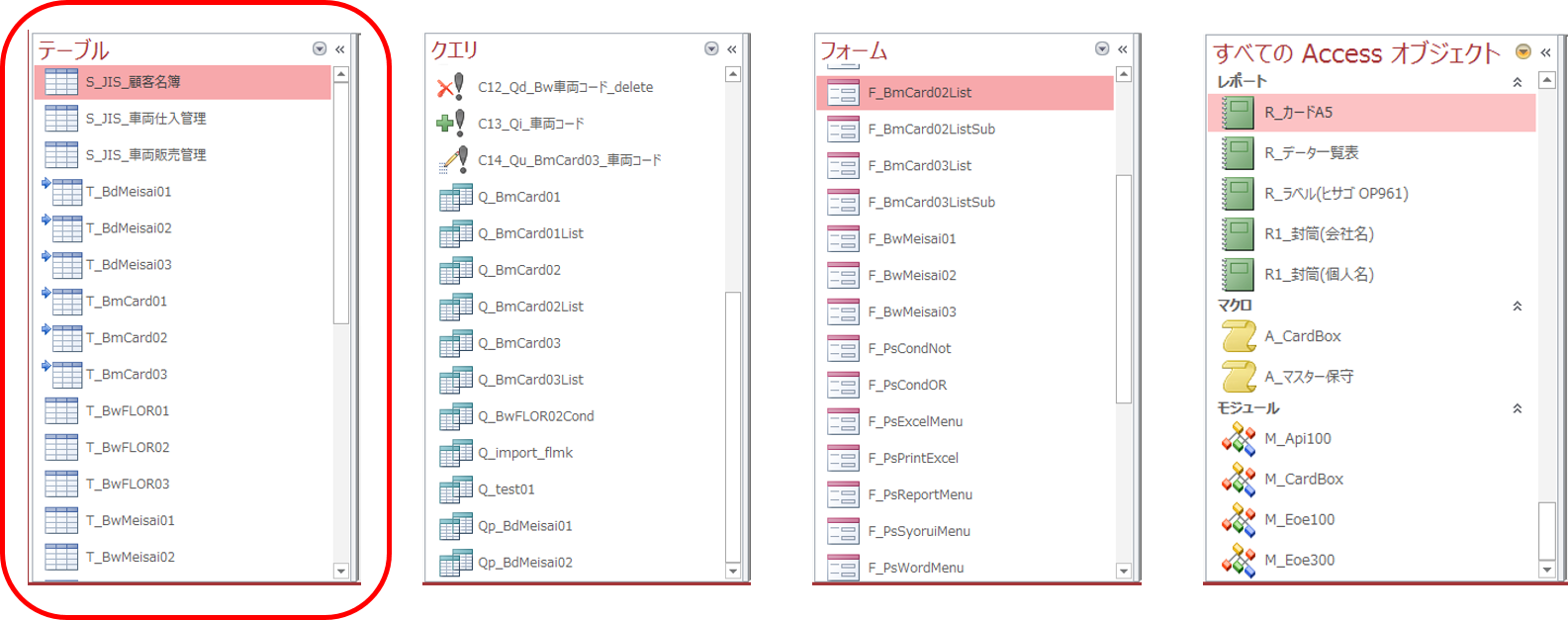
Accessで作成したシステムは、下記のパーツで構成されています。

・データテーブル

・フォーム画面

・印刷レポート

・マクロ/モジュール/プログラムコード

20150406_5

すべてのパーツをクラウドに置くのではなく、共有する必要のあるテーブルだけをSharePointを使って管理し、その他のフォーム画面/印刷レポート/プログラムコードなどは、ローカルのコンピュータ内にセットします。


このようなシステム構成にすることにより、Accessで開発したプログラムをそのまま再利用して、データをクラウド化することができます。

続きを読む

はじめるにあたって|SEO対策無料講座(1)

■ SEO 対策無料講座(1)

SEO対策をSEO対策業者にお願いする場合、結果が出た場合のみ請求が発生する方法として成果報酬型があります。 計算方法は、1ページ目(10位以内)に表示したら1日2,000円等の料金設定です。

例えば、30日間10位以内が続けば 2,000円 x 30日 = 60,000円、
キーワードを3つ設定すると 1ヶ月で 60,000 x 3 = 180,000 円 の請求です。

弊社(福岡市博多区)のような中小企業では、このような広告宣伝費を毎月投入することはできません。
そこで、自社のホームページは自社で無料のツールを利用しSEO対策を行うことにしました。その無料で行えるSEO対策の方法を中小企業家の皆様に公開しようと思います。


ヒットする検索キーワード数が増えれば、
必ずアクセス数は増加する!
PC9_3145


SEO対策を行うには、まずキーワード選定が大切です。
そして「強い相手とは闘わない」ことがSEO対策の基本です。

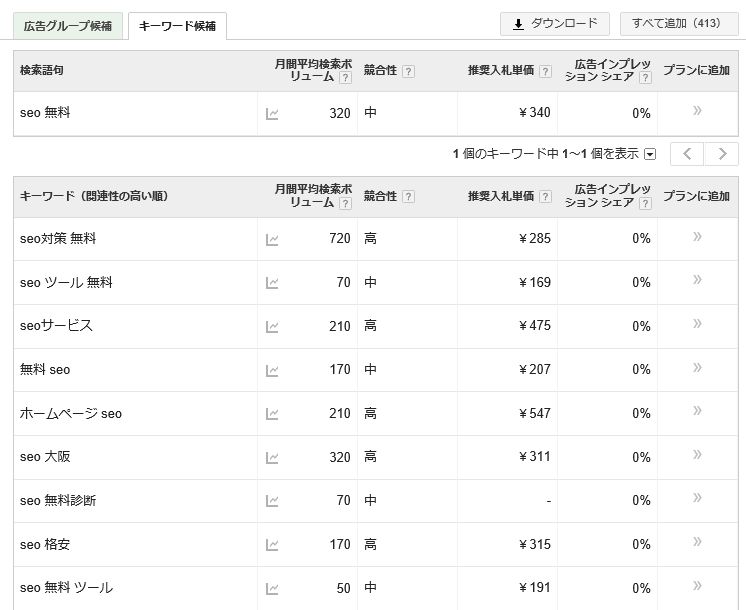
今回の SEO無料講座(1)では、「seo 無料」のワードで無料のツールを利用して作成しようと思います。
月間ボリューム 320 ということは、1ヶ月間に 320 回(1日当たり 10回)検索されるワードです。このワードで1ページ目に表示されれば、1日に 1 ~ 2 人程度の人数がホームページを閲覧することになると思います。

SEO対策を行う上で、便利な無料のSEO対策ツールをご紹介します。
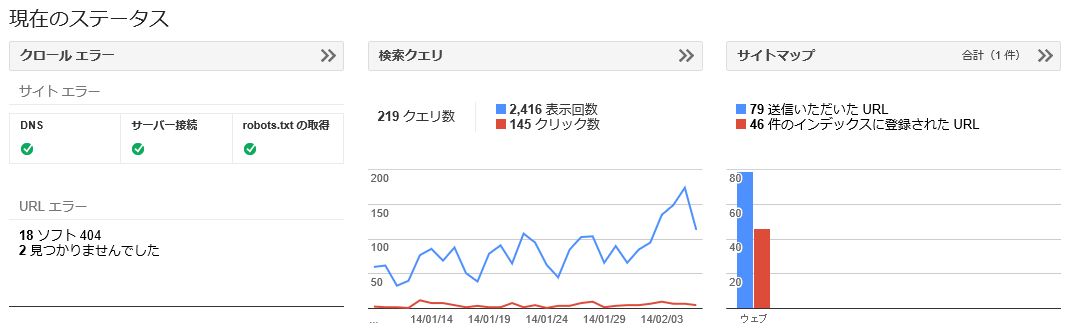
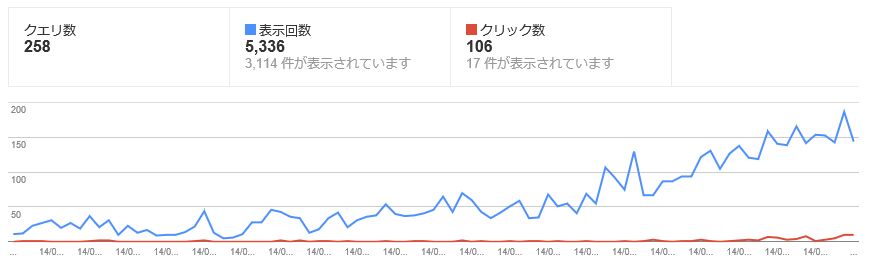
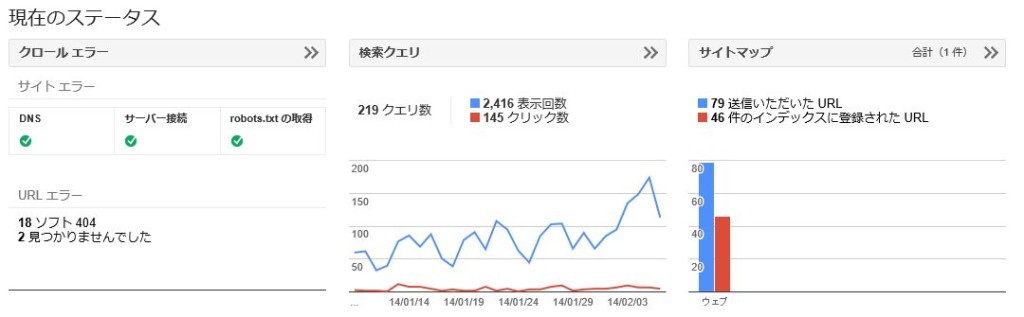
・ウェブマスターツール(検索されているキーワードや検索時のクリック数を計測する)
・Google Ad Words(キーワードの検索ボリュームや競合状況を調べるツール)
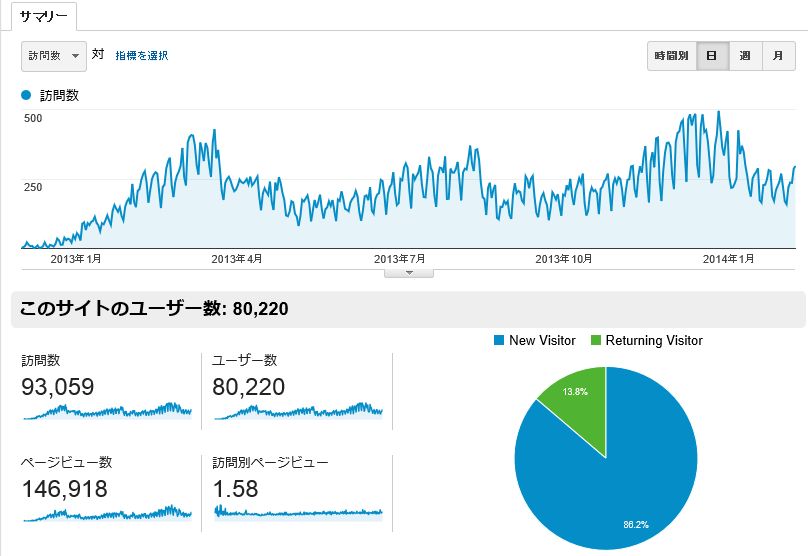
・Google Anlytics(ホームページに訪れたあとのユーザー行動を解析する)

SEO対策ツールには、与えてくれる情報が違います。それぞれのツールの使い方を理解する必要があります。

無料で行えるSEO対策の実行手順は、
1.キーワードを選定する。
2.ホームページを編集してワードバランスをとる。
3.無料のツールでSEO対策を実行した結果を検索順位で確認する。


▼ウェブマスターツール
PC9_2847


▼Google Ad Words
PC9_2848


▼Google Anlytics
PC9_2849


アクセス解析はGoogleから提供されている無料ツールでOK!

  • ウェブマスターツール
  • Google Ad Words
  • Googlw Analytics


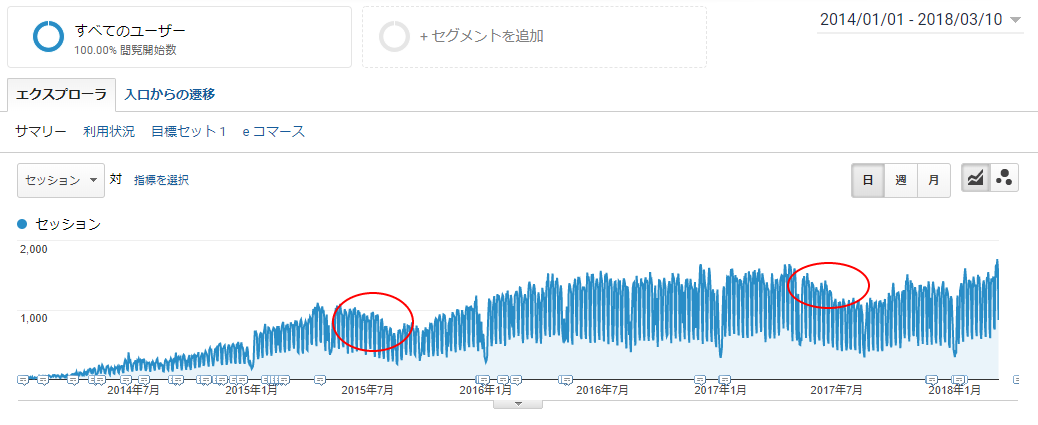
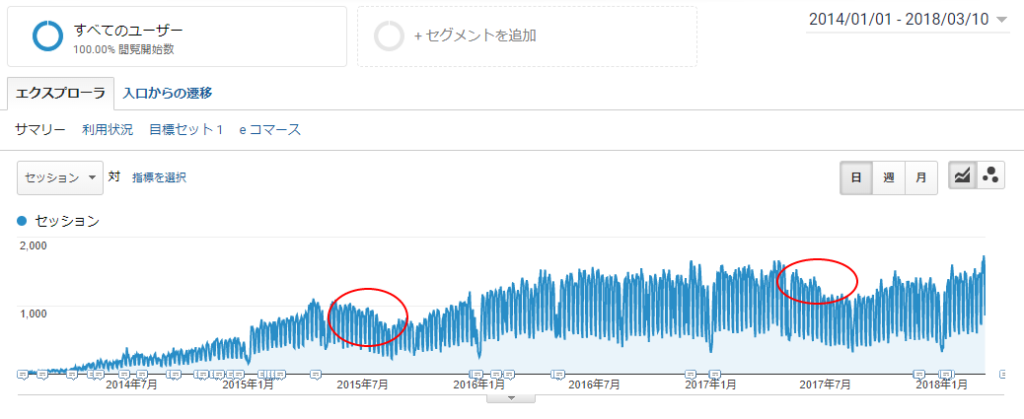
アクセス数は、落ちてもSEO対策すると回復します。

最初は、1日 30ユーザー程度しか訪問者はいませんでしたが、今では、1日 1600ユーザーが訪れます。アクセスが落ちてきたら、早目に対策を行いましょう。
※継続して「SEO対策無料講座」をご覧になる方は、下記の目次を参照してください。

SEO無料講座

Excel と Access を連携して Access のデータベースを参照する

Excel Access 連携について(エクセル アクセス 連携)

Excel は、手軽な表形式アプリ、Access は、リレーショナルデータベースアプリ、この2つのアプリを連携して使うことで、データベースを大変効率良く使うことができます。

データベースでは、Excel のように自由にデータを加工することができません。

このページでは、Access のデータを Excel に出力して、自由にデータを加工する方法について説明します。


Access のデータを Excel に差し込んで印刷する。

カードボックス BARI は、Excel と Access の連携機能として Excel ファイルへの[差込印刷]機能があります。

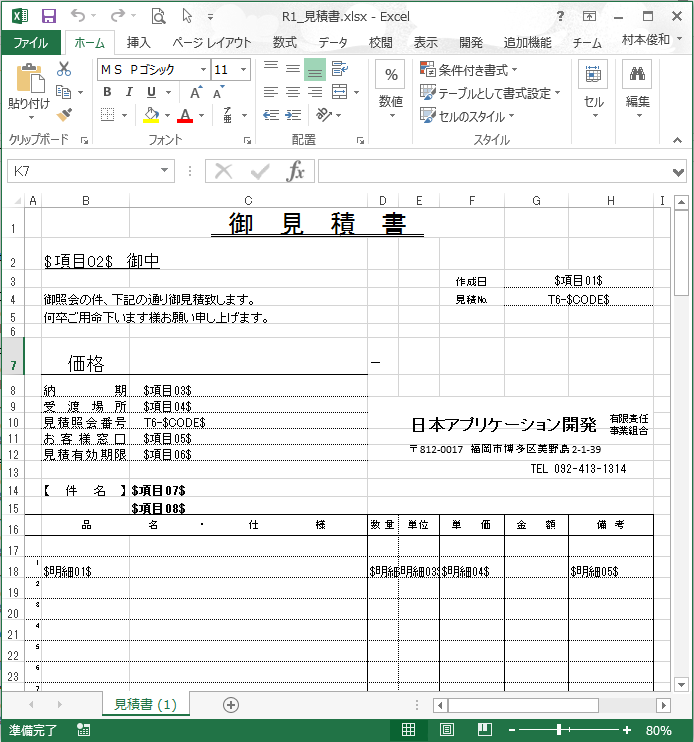
Access データベースのデータを 下のような Excel ファイルに差し込みます。


印刷書式を編集するには、Access のレポート機能を編集しなくても、手軽に Excel の書式を編集するだけで印刷レイアウトを変更することができます。


Excel の シートには、項目番号を[$項目01$][$項目02$]と記入してください、そのセルにデータベースの値が、差し込まれます。

(記入例)
 見積日:$項目01$
得意先名:$項目02$
  納期:$項目03$
・・・
20161207_1


続きを読む

エクセルでつくる業務アプリケーション

20140110114220

「業務アプリケーションは、担当者が作成する。」
そのメリットは計り知れないものがあります!

自社の業務アプリケーションがエクセルでマクロを使えば、操作を自動化できる。やり方は、簡単。
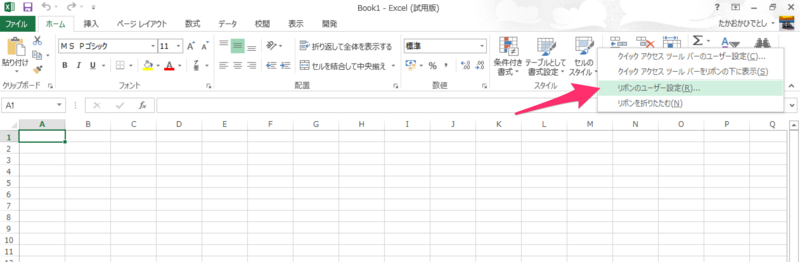
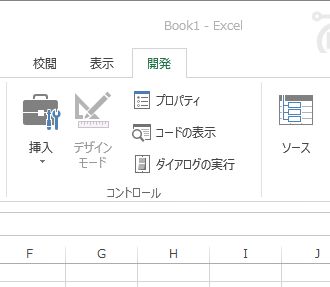
まずは、下記のURLを参照してまず[開発]メニューを表示しましょう。

WS000083

続きを読む

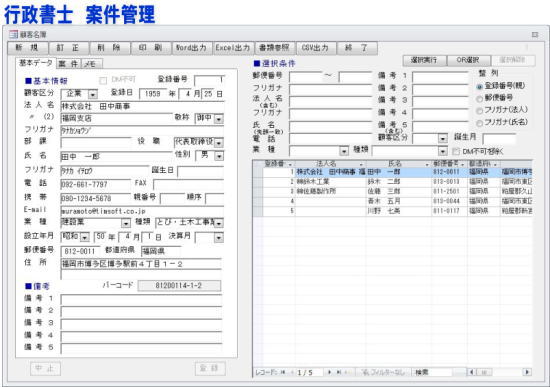
行政書士事務所向け、案件管理システム(事件簿管理システム)

▼行政書士案件管理
image

官公署(各省庁、都道府県庁、市・区役所、町・村役場、警察署等)に提出する書類は、ExcelやWordで提供されていることが多く、さまざな変更や依頼に対応するには定型的な行政書士業務ソフトでは案件管理に対応できません。

続きを読む

エクセルでチャットを作ってみた!(LINE風)

今回のプログラムの作成目的は下記の通りです。

【目的】

  1. 遠隔地の複数ユーザーで情報を共有する。
  2. 入力したデータがAccessデータベースに自動保存される。
  3. 入力書式をユーザーがエクセルで自由に作成できる。
  4. 社内サーバーが不要になる。


プログラムテスト手順

チャット365プログラムをダウンロードしてください

image7

続きを読む

就労継続支援A型、就労継続支援B型、就労移行支援、放課後デイサービス

就労継続支援A型、就労継続支援B型、就労移行支援、放課後デイサービス の 利用者請求書、利用者領収書、給付費代理受領書の発行

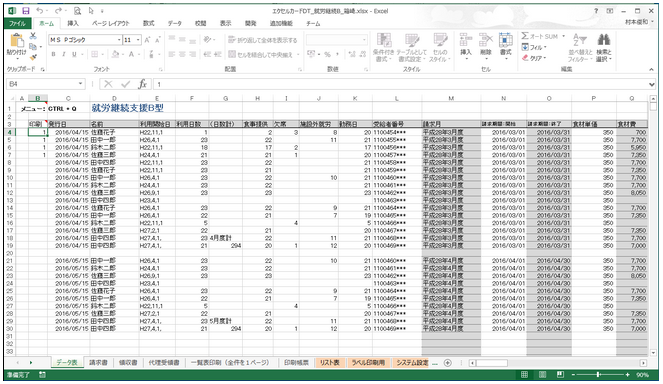
エクセルカードHARIを使って作成した事例です。

1.データ表に利用日数、食事提供数、欠席数、施設外就労数、勤務日数を入力します。
20160601_1

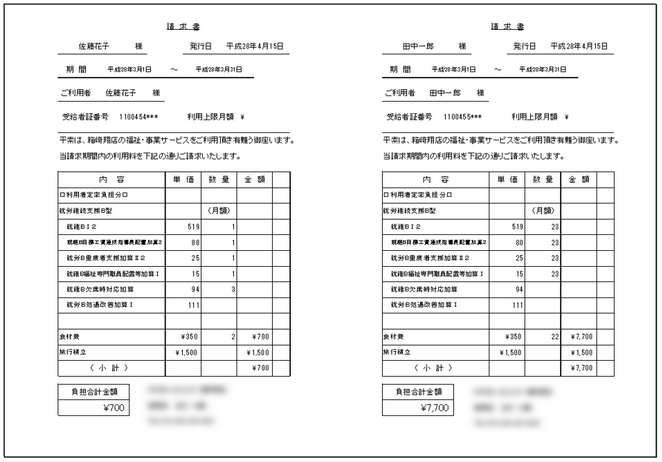
2.A4に2名分の利用者様請求書を印刷します。

20160601_2

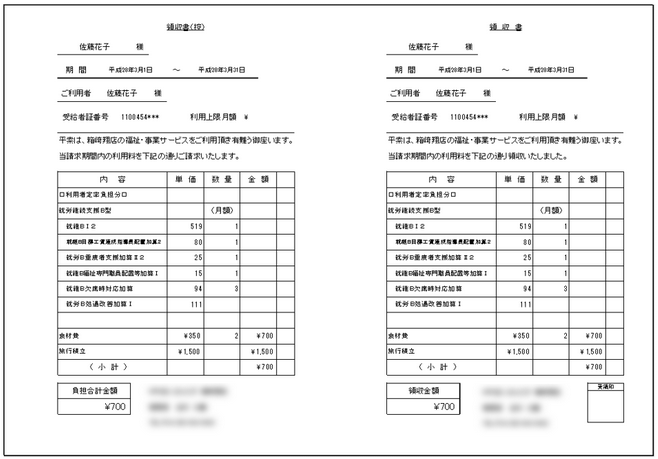
3.利用者様領収書、領収書(控)を印刷します。

20160601_3

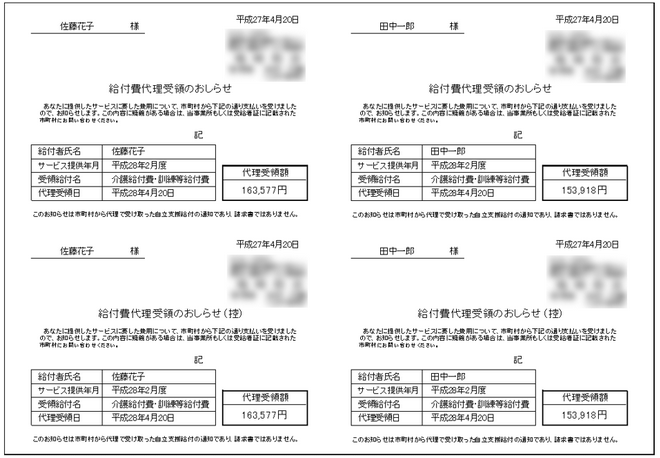
4.代理受領書、代理受領書(控)を印刷します。

20160601_4